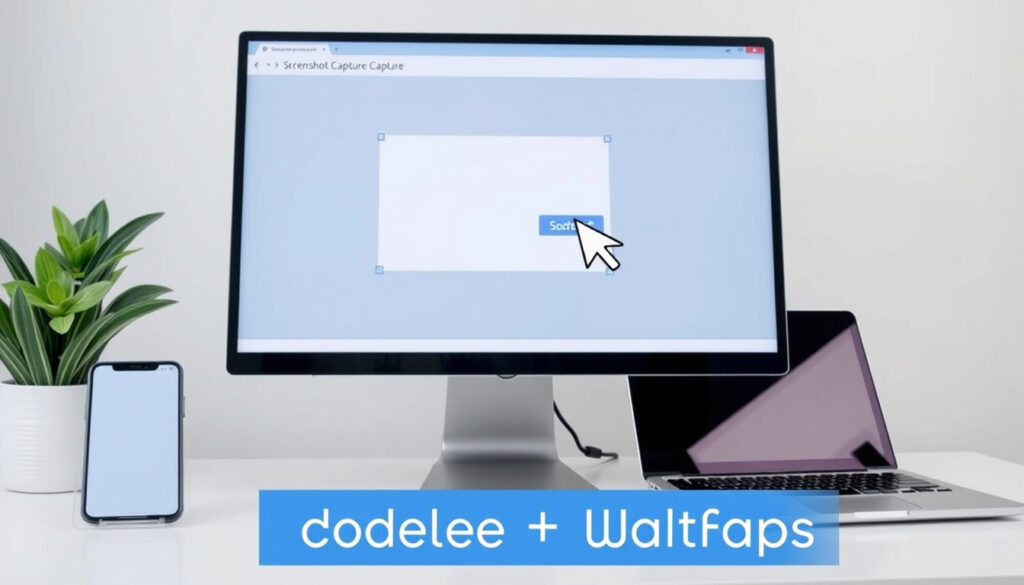
Jak zrobić zrzut ekranu? Poradnik dla Windows, Mac i telefonu
Każdy choć raz stanął przed pytaniem, jak uchwycić to, co widać na ekranie – czy to błąd w programie, ważna wiadomość, czy ulubiony kadr z filmu. Na szczęście istnieje kilka sprawdzonych metod, które działają na każdym urządzeniu.
Najprostsza metoda na PC: Klawisz Print Screen ·
Metoda na Androidzie (Google): Przyciski zasilania i zmniejszania głośności ·
Narzędzie Wycinanie w Windows: Windows + Shift + S ·
Liczba platform objętych poradnikiem: 6
Szybki przegląd
- Klawisz Print Screen kopiuje cały ekran do schowka (pomoc.home.pl – baza wiedzy)
- Windows + Shift + S uruchamia narzędzie Wycinanie (pomoc.home.pl – baza wiedzy)
- Na Androidzie standardem są przyciski zasilania i głośności (Google Support – pomoc Android)
- Dokładne zachowanie na starszych wersjach Androida może się różnić w zależności od producenta
- Skróty na niektórych klawiaturach laptopów mogą wymagać dodatkowego klawisza Fn
- Windows 10/11: narzędzie Wycinanie zastąpiło klasyczny Print Screen jako domyślne (Microsoft Support – dokumentacja)
- macOS: od wersji Mojave panel Command+Shift+5 łączy zrzuty i nagrywanie (Apple Support – poradnik)
- Po wykonaniu zrzutu możesz go edytować, zapisać lub od razu udostępnić
- Nowe wersje systemów upraszczają proces – warto sprawdzać aktualizacje
- Na Windows: naciśnij Windows + Shift + S, aby uruchomić narzędzie Wycinanie i wybrać obszar.
- Na Mac: naciśnij Command + Shift + 3, aby zapisać cały ekran na pulpicie.
- Na Androidzie: naciśnij jednocześnie przycisk zasilania i zmniejszania głośności.
- Na iPhone z Face ID: naciśnij przycisk boczny i głośność w dół.
Poniższa tabela zbiera najważniejsze metody w jednym miejscu – różnica między platformami sprowadza się głównie do jednego lub dwóch skrótów.
| Platforma | Skrót / metoda domyślna | Oficjalne źródło |
|---|---|---|
| Windows | Print Screen / Win + PrtScn / Win + Shift + S | Microsoft Support |
| macOS | Command + Shift + 3 / Command + Shift + 4 | Apple Support |
| Android (Google) | Przyciski zasilania + zmniejszania głośności | Google Support |
| iPhone (Face ID) | Przycisk boczny + głośność w dół | Apple Support |
| Chrome OS | Ctrl + klawisz „Pokaż okna” | Google Support Chromebook |
Jak łatwo zrobić zrzut ekranu?
Użycie klawisza Print Screen
Klawisz Print Screen (często oznaczony jako PrtScn lub PrtSc) to najstarsza i wciąż najprostsza metoda na komputerze z Windows. Po jego naciśnięciu cały obraz ekranu trafia do schowka – nie widać żadnego komunikatu, ale dane są gotowe do wklejenia (euro.com.pl – poradnik ogólny).
Print Screen to metoda uniwersalna, ale wymaga dodatkowego kroku – wklejenia zrzutu w programie graficznym. Dla kogoś, kto robi zrzut raz na jakiś czas, sprawdza się idealnie; przy częstszym użytkowaniu lepiej sięgnąć po narzędzie Wycinanie.
Skrót Windows + Shift + S
W systemach Windows 10 i 11 kombinacja Windows + Shift + S uruchamia narzędzie Wycinanie (dawniej Snip & Sketch). Ekran przyciemnia się, a na górze pojawia się pasek z opcjami: wycinek prostokątny, dowolny, okno lub pełny ekran (euro.com.pl – poradnik ogólny). Zrzut trafia do schowka i od razu do miniatury w prawym dolnym rogu – kliknięcie miniatury otwiera edytor.
Przyciski zasilania i głośności na telefonie
Na większości smartfonów z Androidem (w tym Samsung, Motorola, Xiaomi) wystarczy nacisnąć jednocześnie przycisk zasilania i przycisk zmniejszania głośności i przytrzymać przez sekundę (Google Support – pomoc Android). Na iPhone z Face ID działa to samo – boczny przycisk i głośność w dół (Apple Support – iPhone).
Różnorodność platform oznacza, że każdy znajdzie skrót dopasowany do swojego workflow.
Jak zrobić zrzut z ekranu w komputerze?
Użycie klawisza Print Screen
Klawisz Print Screen kopiuje obraz do schowka. Aby go zapisać jako plik, otwórz program Paint lub inny edytor graficzny, wklej (Ctrl + V) i zapisz. To metoda prosta, ale niewygodna przy większej liczbie zrzutów (iqhost.pl – poradnik).
Narzędzie Wycinanie (Snipping Tool)
Narzędzie Wycinanie jest dostępne w Windows od wersji 7. Pozwala wybrać obszar ekranu, zapisać go bezpośrednio jako plik PNG lub JPG i opatrzyć adnotacjami. W Windows 10/11 zastąpiono je aplikacją Wycinanie i adnotacje, ale klasyczne narzędzie wciąż działa (Microsoft Support – dokumentacja).
Skrót Alt + Print Screen dla aktywnego okna
Chcesz uchwycić tylko jedno okno, a nie cały pulpit? Użyj Alt + Print Screen. Kombinacja kopiuje do schowka wyłącznie aktywne okno (iqhost.pl – poradnik). Przydaje się przy dokumentowaniu komunikatów błędów lub konkretnych widoków aplikacji.
Windows + Print Screen do zapisu pliku
Jeśli naciśniesz Windows + Print Screen, ekran na chwilę przyciemni się, a zrzut automatycznie zapisze się w folderze Obrazy > Zrzuty ekranu w formacie PNG (iqhost.pl – poradnik). To najszybsza droga do pliku bez wklejania i ręcznego zapisywania.
Każda z tych metod ma konkretne zastosowanie – warto je znać, by dostosować narzędzie do sytuacji.
Jakimi klawiszami zrobić zrzut ekranu?
Skróty w systemie Windows
- PrtScn – kopiuje cały ekran do schowka
- Win + PrtScn – zapisuje plik w Obrazy/Zrzuty ekranu
- Win + Shift + S – otwiera narzędzie Wycinanie
- Alt + PrtScn – kopiuje tylko aktywne okno
Źródło: euro.com.pl – poradnik ogólny oraz Microsoft Support.
Skróty na Macu
- Command + Shift + 3 – zrzut całego ekranu zapisany na pulpicie (Apple Support)
- Command + Shift + 4 – zaznaczenie obszaru kursorem (euro.com.pl – poradnik ogólny)
- Command + Shift + 5 – panel z opcjami zrzutu i nagrywania (euro.com.pl – poradnik ogólny)
Skróty w systemie Chrome OS
Na Chromebookach naciśnij Ctrl + klawisz „Pokaż okna” (ten z prostokątem i dwiema pionowymi liniami). Zrzut zapisuje się w folderze Pobrane (Google Support Chromebook).
Znajomość skrótów to nie kwestia wygody – to realna oszczędność czasu. Osoba wykonująca 10 zrzutów dziennie przy użyciu samego Print Screen traci około minuty na ręczne zapisywanie każdego pliku. W skali miesiąca to już pół godziny.
Efekt kumulacji – małe nawyki przekładają się na duże oszczędności w dłuższej perspektywie.
Jak zrobić zrzut ekranu na Macu?
Skrót klawiaturowy Command+Shift+3
Naciśnij jednocześnie Command + Shift + 3. Zrzut całego ekranu pojawi się jako plik PNG na pulpicie z nazwą „Zrzut ekranu [data] o [godzina]” (Apple Support – poradnik).
Command+Shift+4 do wyboru obszaru
Kombinacja Command + Shift + 4 zamienia kursor w celownik. Kliknij i przeciągnij, aby zaznaczyć fragment ekranu. Po puszczeniu przycisku myszy zrzut zapisuje się na pulpicie (euro.com.pl – poradnik ogólny).
Command+Shift+5 do panelu nagrywania
Command + Shift + 5 otwiera pływający panel z przyciskami: zrzut całego ekranu, wybranego okna, zaznaczonego obszaru, a także nagrywanie całego ekranu lub fragmentu (Apple Support – poradnik). To narzędzie debiutowało w macOS Mojave i zastępuje starsze funkcje.
Warto również wiedzieć, że na laptopach Mac bez klawisza Print Screen skróty Command działają niezależnie – nie ma potrzeby używania klawisza Fn (euro.com.pl – poradnik).
Jak zrobić zrzut ekranu w telefonie?
Na Androidzie (ogólnie)
Standardowa metoda na Androidzie to jednoczesne naciśnięcie przycisku zasilania i przycisku zmniejszania głośności. Przytrzymaj przez około sekundę – usłyszysz dźwięk migawki (Google Support – pomoc Android). Zrzut zapisuje się w galerii w folderze Screenshots.
Na iPhone (iOS)
Na iPhone z Face ID: naciśnij jednocześnie przycisk boczny (po prawej) i przycisk zwiększania głośności, a następnie szybko puść (Apple Support – iPhone). Na starszych modelach z przyciskiem Home: naciśnij przycisk boczny + Home (iqhost.pl – poradnik).
Na telefonie Samsung
W telefonach Samsung oprócz standardowego combo (zasilanie + głośność) działa metoda przesunięcia dłoni – przeciągnij krawędzią dłoni po ekranie od lewej do prawej. Funkcję trzeba włączyć w Ustawieniach > Funkcje zaawansowane > Ruchy i gesty.
Na telefonie Motorola
Motorola stosuje standardową metodę Androida: przyciski zasilania i głośności w dół. W niektórych modelach dostępny jest także skrót trzema palcami – dotknij i przytrzymaj ekran trzema palcami, aby wykonać zrzut.
Ujednolicenie mechanizmu w nowszych modelach ułatwia naukę – wystarczy zapamiętać jeden uniwersalny skrót.
Gdzie znaleźć zrzuty ekranu na różnych urządzeniach?
Na komputerze Windows
Zrzuty wykonane skrótem Windows + Print Screen lądują w folderze Obrazy > Zrzuty ekranu. Jeśli użyłeś Print Screen lub Alt + Print Screen, obraz znajduje się w schowku – musisz go wkleić do programu (np. Paint) i zapisać ręcznie (euro.com.pl – poradnik ogólny).
Na Macu
Domyślnie wszystkie zrzuty ekranu na macOS zapisują się na pulpicie z nazwą „Zrzut ekranu [data] o [godzina].png”. Możesz zmienić lokalizację w panelu Command + Shift + 5 > Opcje (Apple Support).
Na telefonie Android
Zrzuty ekranu trafiają do galerii, do folderu Screenshots (lub „Zrzuty ekranu”). W aplikacji Zdjęcia Google są widoczne w bibliotece w zakładce „Zrzuty ekranu” (Google Support).
Na iPhone
Zrzuty ekranu na iPhone zapisują się w aplikacji Zdjęcia, w albumie „Zrzuty ekranu”. Są też dostępne w widoku „Biblioteka” wraz z innymi zdjęciami (Apple Support).
„Skrót klawiaturowy do funkcji Print Screen – Użyj klawisza PrtScn lub Fn + logo Windows + spacja.”
— Microsoft Support (dokumentacja oficjalna)
„Naciśnij jednocześnie przyciski zasilania i zmniejszania głośności.”
— Google Support (pomoc Android)
Wykonanie zrzutu ekranu to dopiero pierwszy krok. Prawdziwa wartość pojawia się, gdy potrafisz szybko go znaleźć, edytować i udostępnić. W Windows i macOS możesz użyć wbudowanych narzędzi do adnotacji; na telefonie – funkcji edycji w galerii. Dla kogoś, kto pracuje zdalnie lub prowadzi kursy online, opanowanie tych metod oznacza szybszą komunikację i mniej zrzutów wysłanych w złym formacie. Wniosek jest prosty: znajdź swój skrót, zapamiętaj go i korzystaj – to jedna z tych umiejętności, która procentuje każdego dnia.
Najczęściej zadawane pytania
Czy zrzut ekranu zapisuje się automatycznie?
To zależy od metody. Skrót Windows + Print Screen oraz Command + Shift + 3 na Macu zapisują plik automatycznie. Sam Print Screen tylko kopiuje do schowka.
Jak zrobić zrzut ekranu bez klawisza Print Screen?
Użyj Windows + Shift + S (narzędzie Wycinanie) lub na laptopie Fn + Print Screen. Na Macu wszystkie skróty opierają się na Command, a nie na PrtScn.
Jak zrobić zrzut ekranu w grze?
W wielu grach działa Windows + Print Screen, ale lepiej użyć wbudowanego narzędzia Xbox Game Bar (Windows + G) lub skrótu Steam F12.
Czy mogę zrobić zrzut ekranu wideo?
Tak. Na Windows użyj Xbox Game Bar (Windows + G) lub narzędzia Wycinanie z opcją nagrywania. Na Macu Command + Shift + 5 oferuje nagrywanie ekranu.
Jak udostępnić zrzut ekranu?
Po wykonaniu zrzutu możesz go wkleić (Ctrl + V) w czacie, e-mailu lub edytorze. W Windows narzędzie Wycinanie ma przycisk „Kopiuj” i „Udostępnij”.
Jak zmienić format zapisu zrzutu ekranu?
Domyślnie Windows zapisuje w PNG. Aby zmienić format, zapisz plik ręcznie w Paint lub innym edytorze, wybierając JPG, GIF lub BMP podczas zapisywania.
Dlaczego mój zrzut ekranu jest czarny?
Czarny zrzut może wynikać z ochrony treści (DRM) w odtwarzaczach wideo lub grach. Spróbuj wyłączyć sprzętowe przyspieszanie wideo lub użyć innego narzędzia.
Jak zrobić zrzut ekranu na tablecie?
Na tablecie z Androidem lub iPadzie działa ta sama metoda co na telefonie: przycisk zasilania + głośność. Na iPadzie z Face ID – boczny przycisk + głośność w górę.
Wiecej powiazanych wpisow
 Motorola Edge 30 Neo – recenzja, parametry, opinie 2024
 Rozkład jazdy ZTM – porównanie aplikacji Jakdojade i Warszawa ZTM
 Kurtka North Face – opinie, oryginał i puch 550 vs 700
 Ćwiczenia na brzuch – najskuteczniejsze metody, plany i porady
 Płaca minimalna 2026 netto – ile na rękę? Podwyżki i prognoza
 Karta podarunkowa – poradnik: jak działa, rodzaje i płatność
 Składy Newcastle United – FC Barcelona. Szczęsny rezerwowy
 Autodesk – co to jest i do czego służy w 2025