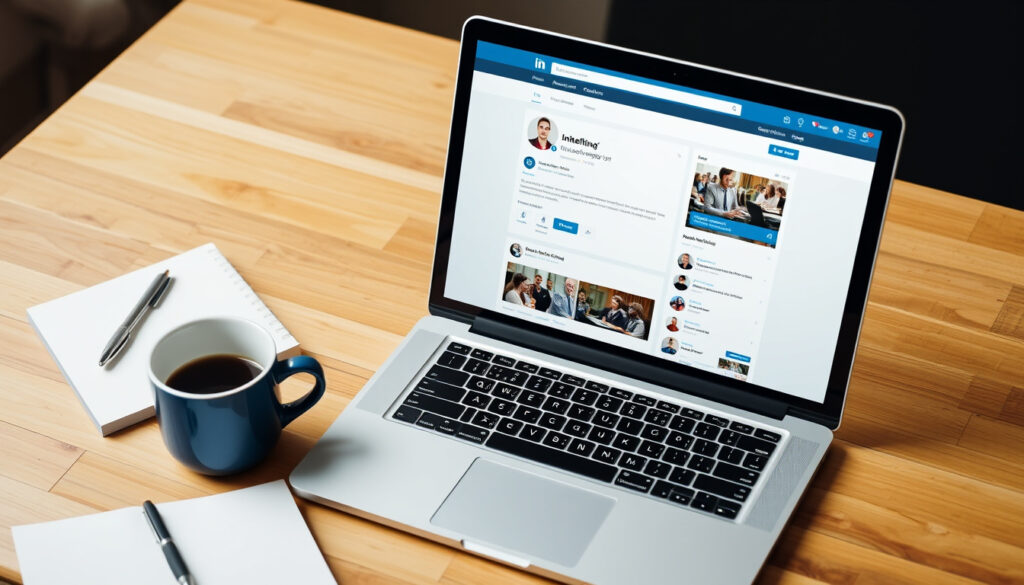
LinkedIn – poradnik: do czego służy i jak z niego korzystać
Zanim wyślesz pierwsze zaproszenie do kontaktu albo zaczniesz przeglądać oferty pracy, zwykle spędzasz na LinkedIn kilka wieczorów, klikając w ustawienia i zastanawiając się, co właściwie widzą inni. Ta platforma, założona w 2003 roku, ma ponad miliard członków (oficjalna pomoc LinkedIn) i od 2016 roku należy do Microsoftu — w tym poradniku pokazujemy, jak założyć konto, wyszukiwać ludzi i ustawić prywatność tak, żeby LinkedIn działał na Twoją korzyść.
Liczba członków na świecie: ponad 1 miliard ·
Dostępność: 200 krajów ·
Rok założenia: 2003
(LinkedIn Help — dane i prywatność)
Szybki przegląd
- LinkedIn ma ponad 1 miliard członków na świecie (LinkedIn Help — dane i prywatność).
- Platforma powstała w 2003 roku, a od 2016 roku należy do Microsoftu (LinkedIn Help — dane i prywatność). (LinkedIn Help — dane i prywatność)
- Rejestracja jest darmowa i wymaga adresu e-mail lub konta Google (LinkedIn Help — ustawienia konta).
- Bez logowania widać tylko ograniczone informacje z publicznych profili (LinkedIn Help — widoczność profilu).
- Dokładna liczba aktywnych użytkowników dziennie nie jest oficjalnie publikowana. (dyskusja na Reddit r/privacy)
- Jak daleko sięga wykorzystanie danych poza platformą — LinkedIn opisuje je ogólnie (LinkedIn Prywatności — FAQ). (dyskusja na Reddit r/privacy)
- Czy tryb anonimowy ukrywa Cię przed zalogowanymi użytkownikami — dyskusje użytkowników są podzielone (dyskusja na Reddit r/privacy).
- 2003 — start LinkedIn (LinkedIn Help — dane i prywatność).
- 2016 — przejęcie przez Microsoft (LinkedIn Help — dane i prywatność).
- 2024 — około 20 000 pracowników (LinkedIn Help — dane i prywatność).
- Wejdź na /psettings/, aby ustawić prywatność (LinkedIn Help — ustawienia konta).
- Włącz tryb anonimowy w „Opcjach wyświetlania profilu” (LinkedIn Prywatności — FAQ).
- Ustaw wykrywalność po adresie e-mail i numerze telefonu (LinkedIn Help — widoczność profilu).
Osiem danych o LinkedIn tworzy jeden obraz: to globalna infrastruktura karier, której sercem są dane użytkowników i ustawienia ich widoczności.
| Parametr | Wartość |
|---|---|
| Założyciel | Reid Hoffman i inni (LinkedIn Help — dane i prywatność) |
| Siedziba główna | Sunnyvale, Kalifornia (LinkedIn Help — dane i prywatność) |
| Właściciel | Microsoft (od 2016) (LinkedIn Prywatności — FAQ) |
| Języki interfejsu | 24 (w tym polski) (LinkedIn Help — dane i prywatność) |
| Liczba pracowników | Około 20 000 (2024) (LinkedIn Help — dane i prywatność) |
| Kategorie ustawień prywatności | Konto, Prywatność, Reklama, Komunikacja (LinkedIn Prywatności — FAQ) |
| Szybki dostęp do ustawień | /psettings/ (LinkedIn Help — ustawienia konta) |
| Wykrywalność po e-mailu lub telefonie | Poziomy widoczności: Wszyscy, I stopień, II stopień, I i II stopień, Nikt (LinkedIn Help — widoczność profilu) |
Do czego służy LinkedIn?
LinkedIn to sieć społecznościowa nastawiona na karierę i kontakty zawodowe. Zamiast zdjęć z wakacji użytkownicy publikują tu doświadczenie, umiejętności, rekomendacje i oferty pracy. LinkedIn wprost określa, że ustawienia prywatności pozwalają „zmienić sposób wykorzystania danych przez LinkedIn oraz sposób gromadzenia i wykorzystania danych przez innych użytkowników, w tym rekruterów” (LinkedIn Prywatności — FAQ).
Do czego służy LinkedIn dla profesjonalistów?
- Budowanie sieci kontaktów zawodowych i utrzymywanie relacji z branżą.
- Publikowanie treści i budowanie pozycji eksperta w swojej dziedzinie.
- Sprawdzanie firm, ludzi i ofert przed rozmową kwalifikacyjną.
- Rekrutacja: pracodawcy i headhunterzy szukają tu kandydatów po nazwisku, stanowisku i umiejętnościach.
Rekruterzy działają na LinkedIn w modelu odwrotnym niż w portalach pracy: to oni przeglądają profile i inicjują kontakt, zanim kandydat zdąży wysłać CV. Dlatego sposób, w jaki profil jest skonfigurowany — i co widać w nim bez logowania — ma realne znaczenie (LinkedIn Help — widoczność profilu).
LinkedIn w poszukiwaniu pracy
- Wyszukiwanie ofert pracy i aplikowanie bezpośrednio na platformie.
- Ustawianie powiadomień o nowych ofertach.
- Obserwowanie firm, do których chcesz aplikować.
- Kontrola nad tym, jak profil wygląda w wynikach wyszukiwania.
LinkedIn podaje, że osoby korzystające z wyszukiwarek mogą odnaleźć profil po wpisaniu m.in. imienia i firmy. Oznacza to, że publiczny profil bywa pierwszą rzeczą, jaką rekruter widzi w Google, zanim kliknie w Twoje CV (LinkedIn Help — widoczność profilu).
LinkedIn do nawiązywania kontaktów
- Wysyłanie zaproszeń do połączenia z innymi użytkownikami.
- Wysyłanie wiadomości do osób spoza swojej sieci (w zależności od ustawień i typu konta).
- Dołączanie do grup branżowych i uczestniczenie w dyskusjach.
Z punktu widzenia nowego użytkownika w Polsce najważniejsza jest świadomość, że LinkedIn dokumentuje te aktywności. Kto ogląda Twój profil, czy wysłałeś zaproszenie, czy otworzyłeś wiadomość — część tych danych widzą inne strony, a część możesz ukryć w ustawieniach prywatności (LinkedIn Prywatności — FAQ).
Dla polskich profesjonalistów LinkedIn to cyfrowa wizytówka, którą rekruter może znaleźć w Google bez Twojej wiedzy — dlatego ustawienia widoczności profilu robią większą różnicę niż większość funkcji premium.
Konsekwencja: LinkedIn bywa Twoją pierwszą wizytówką, zanim jeszcze nawiążesz pierwszą rozmowę. Brak profilu albo nieaktualne dane to często pierwsza przeszkoda w kontakcie.
Jak utworzyć konto na LinkedIn?
Założenie konta na LinkedIn jest darmowe i zajmuje kilka minut. Potrzebujesz adresu e-mail albo konta Google oraz podstawowych danych zawodowych. Poniżej znajdziesz całą ścieżkę rejestracji — od zera do gotowego profilu.
Wymagania przy rejestracji
- Rejestracja jest darmowa — podstawowe konto nic nie kosztuje.
- Wymagany jest adres e-mail albo konto Google.
- Należy podać imię i nazwisko oraz hasło.
LinkedIn udostępnia pełną pomoc w języku polskim, więc cały proces można przejść bez znajomości angielskiego (LinkedIn Help — dane i prywatność).
Rejestracja krok po kroku
- Otwórz linkedin.com i wybierz przycisk rejestracji nowego konta.
- Podaj adres e-mail albo zarejestruj się przez konto Google.
- Ustaw hasło, wpisz imię i nazwisko oraz lokalizację.
- Potwierdź adres e-mail linkiem przesłanym na skrzynkę.
- Uzupełnij nagłówek zawodowy, doświadczenie i edukację.
- Zanim zaczniesz wysyłać zaproszenia, wejdź w /psettings/, aby ustawić prywatność — to oficjalna, bezpośrednia ścieżka do ustawień (LinkedIn Help — ustawienia konta).
- Ustaw widoczność profilu: zdecyduj, czy ma być publiczny w wyszukiwarkach, i wybierz, jak mają Cię widzieć inni użytkownicy (LinkedIn Help — widoczność profilu).
Dla osób, które mają już konto, ale nigdy nie sprawdzały prywatności: na komputerze wejdź na /psettings/, a w aplikacji mobilnej wybierz ikonę profilu, a następnie ikonę ustawień (LinkedIn Help — ustawienia konta).
Domyślne opcje LinkedIn bywają otwarte: inni widzą, że odwiedziłeś ich profil. Jeśli pierwsze kroki chcesz stawiać po cichu, włącz tryb anonimowy, zanim zaczniesz przeglądać profile konkurencji czy potencjalnych pracodawców (LinkedIn Prywatności — FAQ).
Co to oznacza: samo konto założysz w 10 minut, ale jego realna wartość zależy od dwóch decyzji — co pokazujesz publicznie i komu to pokazujesz. Obie podejmujesz w ustawieniach prywatności, nie na stronie głównej.
Czy mogę przeglądać LinkedIn bez konta?
Krótka odpowiedź: tak, ale w ograniczonym zakresie. LinkedIn bez logowania pokazuje przede wszystkim profile, które sami użytkownicy ustawili jako publiczne. Reszta funkcji — wyszukiwarka, wiadomości, powiadomienia — wymaga konta.
LinkedIn jako gość — co widać?
- Publiczne profile w wersji okrojonej: zdjęcie, imię i nazwisko, nagłówek zawodowy, część doświadczenia.
- Wyniki wyszukiwarek: jeśli profil jest publiczny, Google może pokazać go po wpisaniu imienia i firmy (LinkedIn Help — widoczność profilu).
- Bez logowania nie zobaczysz pełnej aktywności użytkownika, listy kontaktów ani przycisku wiadomości.
LinkedIn pozwala kontrolować wygląd profilu w wyszukiwarkach i decydować, czy Twoje dane mają być widoczne publicznie. To oznacza, że to, co „gość” zobaczy bez logowania, zależy od decyzji użytkownika, a nie od przypadku (LinkedIn Help — widoczność profilu).
Ograniczenia dla niezalogowanych
- Brak dostępu do pełnej wyszukiwarki osób i firm.
- Brak możliwości wysyłania wiadomości i zaproszeń.
- Brak powiadomień o tym, kto oglądał profil.
- Brak podglądu zamkniętych, prywatnych profili.
Użytkownicy Reddita zwracają uwagę na jeszcze jedną rzecz: wyłączenie publicznej widoczności profilu ogranicza to, co widzą wyszukiwarki, ale nie ukrywa profilu przed zalogowanymi użytkownikami LinkedIn (dyskusja na Reddit r/privacy). Innymi słowy — tryb „prywatny” działa głównie poza LinkedIn.
Wniosek praktyczny: przeglądanie LinkedIn bez konta traktuj jak podgląd, a nie pełny dostęp. Jeśli zależy Ci na realnym networkingu, konto i tak będzie potrzebne — ale warto je założyć po ustawieniu prywatności, a nie przed.
Jak wyszukać osobę na LinkedIn?
Wyszukiwanie osób na LinkedIn to jedna z najczęstszych czynności — od rekrutacji po sprawdzanie, kto siedzi po drugiej stronie w negocjacjach.
Jak znaleźć konkretną osobę na LinkedIn?
- Wpisz imię i nazwisko w pasek wyszukiwania u góry ekranu.
- Użyj filtrów, aby zawęzić wyniki: lokalizacja, firma, szkoła, branża, stanowisko.
- Sprawdź, czy osoba ma profil publiczny — wtedy jej dane mogą pojawić się także w Google (LinkedIn Help — widoczność profilu).
LinkedIn podaje wprost, że wyszukiwarki mogą odnaleźć profil po wpisaniu m.in. imienia i firmy. Dlatego osoby, które chcą być znajdowane, mają zwykle ustawiony publiczny profil; osoby, które wolą prywatność, ograniczają tę widoczność (LinkedIn Help — widoczność profilu).
Czy mogę wyszukiwać anonimowo?
- Tak, w ustawieniach prywatności znajdziesz „Opcje wyświetlania profilu”.
- Tryb anonimowy ukrywa Twoje imię i nazwisko przed osobami, których profile odwiedzasz.
- LinkedIn umożliwia wybór, jakie informacje wyświetlasz osobom, których profil przeglądasz (LinkedIn Prywatności — FAQ).
Ważne rozróżnienie: samo wyszukiwanie nie wysyła nikomu powiadomienia. Sygnałem dla drugiej strony są odwiedziny profilu — i to właśnie je możesz ukryć w trybie anonimowym.
Czy wyszukiwanie jest widoczne dla innych?
Inni nie widzą, że ich szukałeś. Widzą natomiast, że odwiedziłeś ich profil — chyba że włączysz tryb anonimowy w „Opcjach wyświetlania profilu” (LinkedIn Prywatności — FAQ).
To rozróżnienie bywa źródłem nieporozumień. Osoba, która kilka razy sprawdzi Twój profil po tym, jak Ty sprawdziłeś jej profil, nie wie, że była w wynikach Twojego wyszukiwania — wie tylko, że ktoś ją odwiedził.
Praktyczna zasada na start: jeśli regularnie sprawdzasz profile konkurencji, dziennikarzy czy rekruterów, włącz tryb anonimowy raz na zawsze. Wtedy nie zostawiasz śladu przy każdej wizycie, a jedyną ceną jest rezygnacja z podglądu, kto odwiedzał Twój profil.
Czy ktoś może zobaczyć, że sprawdzam jego profil?
To pytanie pojawia się częściej niż większość funkcji LinkedIn. Odpowiedź brzmi: standardowo tak — i właśnie dlatego LinkedIn ma całą sekcję prywatności poświęconą tej funkcji.
Czy LinkedIn powiadamia o odwiedzinach profilu?
- Standardowo LinkedIn pokazuje, kto oglądał Twój profil: imię, nazwisko i nagłówek zawodowy odwiedzającego.
- To, co dokładnie zobaczysz, zależy od „Opcji wyświetlania profilu” drugiej osoby (LinkedIn Prywatności — FAQ).
- Użytkownik może wybrać tryb anonimowy i ukryć swoją tożsamość.
LinkedIn tłumaczy to wprost: użytkownik kontroluje, jakie informacje wyświetla się osobom, których profile przegląda (LinkedIn Prywatności — FAQ). Innymi słowy, widoczność jest dwustronna — Ty widzisz odwiedzających tak, jak oni ustawili swoje opcje, a oni widzą Ciebie tak, jak Ty ustawiłeś swoje.
Jak sprawdzić, kto oglądał mój profil?
- Informację znajdziesz w panelu głównym w sekcji „Kto oglądał Twój profil”.
- Pełna lista odwiedzin jest dostępna przy standardowych ustawieniach.
- W trybie anonimowym sam tracisz tę informację — LinkedIn nie pokaże Ci, kto Cię odwiedzał.
Dla rekruterów i osób aktywnych w sprzedaży B2B ta sekcja bywa ważniejsza niż sama wyszukiwarka: pozwala ocenić, które firmy interesują się profilami ich zespołu przed pierwszym kontaktem.
Jak wyłączyć widoczność przeglądania?
- Kliknij ikonę „Ja” w górnym pasku i wybierz „Ustawienia i prywatność” (LinkedIn Help — ustawienia konta).
- Na komputerze możesz też wejść bezpośrednio na /psettings/.
- W sekcji Prywatność znajdź „Opcje wyświetlania profilu”.
- Wybierz tryb anonimowy albo częściowo widoczny (np. tylko stanowisko i branża).
LinkedIn dodatkowo pozwala kontrolować, kto może Cię znaleźć po adresie e-mail lub numerze telefonu. Dostępne są poziomy od „Wszyscy” przez połączenia I i II stopnia po „Nikt” — wszystko z automatycznym zapisem zmian (LinkedIn Help — widoczność profilu).
Tryb anonimowy chroni Cię przed obserwacją, ale odcina Cię też od informacji zwrotnej. Dla aktywnie szukających pracy rezygnacja z podglądu „kto oglądał mój profil” może być gorsza niż sam fakt bycia obserwowanym.
The pattern: każda decyzja o widoczności profilu to kompromis między sygnałem a prywatnością — wybór należy do Ciebie.
Co wiemy na pewno, a co pozostaje niejasne
Ciąg dalszy artykułu z danymi potwierdzonymi i niejasnymi kwestiami dotyczącymi LinkedIn.
Potwierdzone fakty
- LinkedIn ma ponad 1 miliard członków na świecie (LinkedIn Help — dane i prywatność).
- LinkedIn został założony w 2003 roku (LinkedIn Help — dane i prywatność).
- Od 2016 roku LinkedIn należy do Microsoftu (LinkedIn Prywatności — FAQ).
- Bez konta widać tylko ograniczone informacje — pełne funkcje wymagają logowania (LinkedIn Help — widoczność profilu).
Co pozostaje niejasne
- Dokładna liczba aktywnych użytkowników dziennie — LinkedIn nie podaje jej w polskiej pomocy ani w publicznym FAQ.
- Czy LinkedIn wykorzystuje dane użytkowników do celów rekrutacyjnych poza samą platformą — oficjalne FAQ opisuje ustawienia, ale nie odpowiada wprost na to pytanie (LinkedIn Prywatności — FAQ).
- Czy wyłączenie publicznej widoczności ukrywa profil przed zalogowanymi użytkownikami — według dyskusji na Reddit r/privacy nie do końca (dyskusja na Reddit r/privacy).
- Jak dokładnie wyłączenie publicznej widoczności wpływa na indeksację w Google — LinkedIn podaje ogólne zasady, a użytkownicy Reddita dzielą się różnymi doświadczeniami (wątek na Reddit r/linkedin).
Sedno sprawy: różnica między „potwierdzone” a „niejasne” ma konkretne konsekwencje. Jeśli planujesz używać LinkedIn do szukania pracy, ustawienia publiczne mogą działać na Twoją korzyść. Jeśli zależy Ci na prywatności — a polscy rekruterzy i klienci sprawdzają profile przed spotkaniem — pamiętaj, że brak widoczności to też brak sygnału dla potencjalnych kontaktów.
Co mówią o LinkedIn oficjalne źródła?
Trzy cytaty, które najlepiej podsumowują to, jak LinkedIn opisuje sam siebie — i jak widzą go użytkownicy.
„Ustawienia prywatności pozwalają zmienić sposób wykorzystania danych przez LinkedIn oraz sposób ich gromadzenia i wykorzystywania przez innych użytkowników, w tym rekruterów.”
LinkedIn Prywatności — FAQ
„Aby zarządzać ustawieniami konta i prywatności, wybierz ikonę „Ja” i przejdź do „Ustawienia i prywatność”. Na telefonie zrób to przez ikonę profilu i ikonę ustawień.”
LinkedIn Help — ustawienia konta
„Publiczny profil i ustawienia widoczności nie ograniczają w pełni tego, co widzą zalogowani użytkownicy LinkedIn.”
dyskusja na Reddit r/privacy
Warto zauważyć, że te trzy cytaty mówią o tym samym z dwóch stron: LinkedIn oficjalnie daje użytkownikom narzędzia kontroli, ale użytkownicy w praktyce odkrywają ich ograniczenia. Najbezpieczniejsze założenie jest takie: ustawienia prywatności minimalizują ślad, ale nie czynią Cię niewidzialnym.
Praktyczny wniosek
LinkedIn to w praktyce publiczna wizytówka, którą rekruterzy i klienci mogą znaleźć w Google, zanim jeszcze do Ciebie napiszą. Ustawienia prywatności nie służą tylko do chowania się — pozwalają świadomie zdecydować, czy chcesz być widoczny publicznie, czy tylko dla zalogowanych użytkowników (LinkedIn Help — widoczność profilu). Dla polskich profesjonalistów konsekwencja jest jasna: poświęć kwadrans na /psettings/ i ustaw widoczność profilu, zanim zaczniesz wysyłać zaproszenia — albo pogódź się z tym, że każda Twoja wizyta w cudzym profilu zostawia ślad.
linkedin.com, linkedin.com, privacy.linkedin.com, linkedin.com, reddit.com, privacy.linkedin.com, paih.gov.pl, comtegra.pl, hyperclapper.com, redactai.io
Najczęściej zadawane pytania
Czy każdy może mnie znaleźć na LinkedIn?
Tak, jeśli Twój profil jest publiczny — wtedy może pojawić się w wynikach wyszukiwarki. LinkedIn pozwala ograniczyć widoczność profilu publicznego i ustawić wykrywalność po adresie e-mail lub numerze telefonu (LinkedIn Help — widoczność profilu). Możesz też całkowicie wyłączyć publiczny profil, ale pamiętaj, że nie ukryje Cię to przed zalogowanymi użytkownikami LinkedIn.
Jak zmienić ustawienia prywatności na LinkedIn?
Wejdź na /psettings/ albo kliknij ikonę „Ja” i wybierz „Ustawienia i prywatność”. W aplikacji mobilnej użyj ikony profilu i ikony ustawień (LinkedIn Help — ustawienia konta). Ustawienia dzielą się na cztery kategorie: Konto, Prywatność, Reklama i Komunikacja (LinkedIn Prywatności — FAQ).
Jak dodać zdjęcie profilowe?
Wejdź na swój profil, najedź na awatar i wybierz opcję zmiany zdjęcia. Możesz wgrać plik z dysku lub zrobić zdjęcie aparatem. Zdjęcie dodaje się zarówno w przeglądarce, jak i w aplikacji mobilnej.
Jak nawiązać kontakt z osobą na LinkedIn?
Odszukaj osobę w wyszukiwarce i wybierz przycisk nawiązania kontaktu („Połącz”). Osoba otrzyma zaproszenie i zdecyduje, czy je zaakceptuje. Zanim wyślesz zaproszenie, sprawdź jej profil — jeśli masz włączony standardowy tryb, zobaczy, że go odwiedziłeś.
Czy LinkedIn jest dostępny w Polsce?
Tak. LinkedIn działa w 200 krajach, a polski należy do 24 języków interfejsu. Platforma prowadzi też polskojęzyczną pomoc dotyczącą danych i prywatności (LinkedIn Help — dane i prywatność) oraz polską wersję strony z informacjami regionalnymi o prywatności (LinkedIn Prywatności — informacje regionalne).
Jak usunąć konto LinkedIn?
Opcję zamknięcia konta znajdziesz w ustawieniach konta. Zanim ją klikniesz, przejrzyj sekcję Prywatność — w wielu przypadkach wystarczy ograniczyć widoczność profilu albo wyłączyć wykrywalność po e-mailu, zamiast usuwać konto (LinkedIn Help — widoczność profilu).
Czy mogę anonimowo przeglądać profil na LinkedIn?
Tak. W ustawieniach prywatności znajdziesz „Opcje wyświetlania profilu” i tryb anonimowy. Wtedy osoby, których profil odwiedzasz, nie widzą Twojego imienia ani nazwiska. Pamiętaj jednak, że w trybie anonimowym sam nie zobaczysz, kto oglądał Twój profil (LinkedIn Prywatności — FAQ).
W razie wątpliwości wróć do sekcji prywatności i przejrzyj własne ustawienia — to jedyny sposób, aby sprawdzić, jak LinkedIn traktuje Twoje dane.
Powiązane lektury
- YouTube – co to jest, jak działa i jak z niego korzystać
- Twitch – zarabianie, bezpieczeństwo i zasady [2026]
Jeśli chcesz w pełni kontrolować swoją cyfrową wizytówkę przed pierwszym kontaktem z rekruterem, zacznij od ustawień prywatności — więcej praktycznych poradników znajdziesz na naszym blogu.
Wiecej powiazanych wpisow
 Rafał Mroczek: żona, dzieci i biografia
 Najzdrowsza czekolada – którą wybrać? Poradnik i porównanie
 Pepco Godziny Otwarcia – Niedziele Handlowe i Święta 2025
 Pogoda Karczew – Aktualne warunki i prognoza na tydzień
 Dywersyfikacja – co to jest, przykłady i ryzyko? Jak stosować
 Kto jest właścicielem 4F? Sprawdź fakty o marce
 Samsung Galaxy S25 – opinie, cena i porównanie z S24
 Klocki LEGO – poradnik wyboru, zakupu i inspiracji